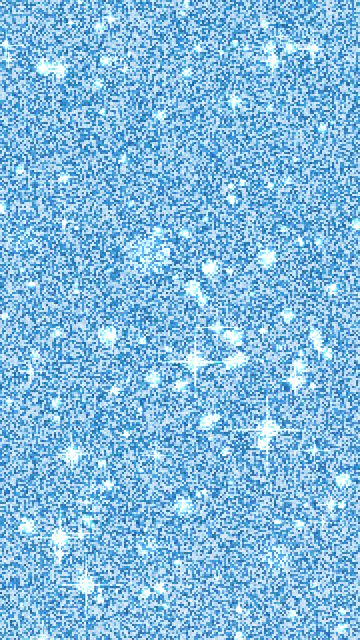
Blauer Glitzer-Hintergrund
Marineblau wirkt wie Schwarz, nur abends wärmer. Helles Blau und Babyblau sind die fröhlichen Varianten.
Blauer Glitzer-Hintergrund: neun Bilder zum Herunterladen
Jeder Button zeichnet das Bild in voller Größe.
So nutzt du den Hintergrund
Meistens landet er als Hintergrundbild auf dem Handy: Die Größe 1080×1920 passt auf iPhone und Android und lässt sich auch auf langen Displays sauber zuschneiden. Die quadratische Version ist für Instagram und zum Drucken gedacht, 2048 Pixel reichen für einen 17-cm-Druck mit 300 dpi.
Für Designs in Canva, CapCut oder Photoshop lädst du die Computer- oder 4K-Version herunter und legst sie auf die unterste Ebene. Glitzer ist unruhig, darum liest sich Text darauf am besten in Weiß oder Schwarz mit leichtem Schatten.
Glitzerbuchstaben obendrauf? Erstelle Glitzerschrift mit transparentem Hintergrund und leg sie über das Bild.
Andere Farben
Türkiser Glitzer-HintergrundSilberner Glitzer-HintergrundLila Glitzer-Hintergrund Alle Farben
FAQ
Sind diese Hintergründe kostenlos?
Ja. Lade so viele herunter, wie du willst, und nutze sie als Hintergrundbild, in Designs, Posts und Videos, ohne Anmeldung.
In welchen Größen kann ich herunterladen?
Handy (1080×1920), Computer (1920×1080), quadratisch (2048×2048) für Instagram und Druck und 4K (3840×2160). Jede Größe wird neu gezeichnet und bleibt scharf.
Wie mache ich ihn zum Handy-Hintergrund?
iPhone: Bild in Fotos sichern, öffnen, Teilen → Als Hintergrundbild. Android: Bild in der Galerie oder in Google Fotos öffnen, drei Punkte → Als Hintergrund festlegen.
Gibt es eine animierte Version?
Ja. Tippe unter einem Hintergrund auf „GIF“ oder wähle im Generator animiertes GIF oder Video. Der Glitzer bleibt stehen, nur die Lichter funkeln.
Kann ich einen anderen Farbton wählen?
Oben im Generator einen anderen Ton wählen oder „Eigene Farbe“ mit jeder beliebigen Farbe. „Neues Muster“ mischt den Glitzer neu, bis er dir gefällt.